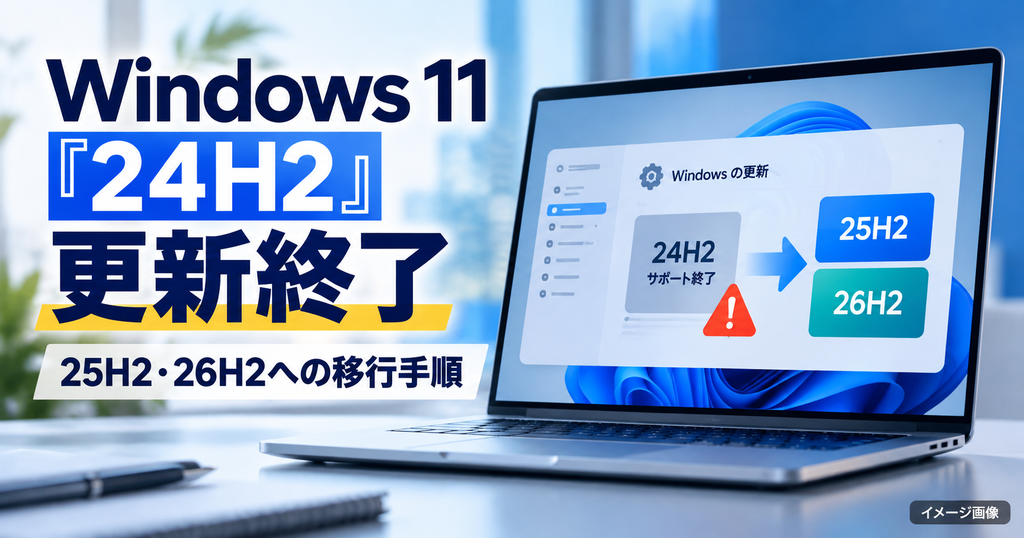
Windows 11 バージョン24H2のHome・Pro向け更新プログラムの提供は、2026年10月13日に終了した。使っているパソコンがすぐに起動しなくなるわけではないが、今後のセキュリティ更新や不具合修正を受け取れない状態で使い続けるリスクがある。
まずは自分のPCのエディションとバージョンを確認し、Windows Updateから25H2または26H2への移行が案内されているかを調べよう。本記事はMicrosoftの公式情報をもとに、2026年10月15日時点での確認方法と注意点を整理する。
24H2の更新はいつ終了した?対象エディションに注意
Microsoftが案内するWindows 11 バージョン24H2の更新終了日は、Home・Proが2026年10月13日、Enterprise・Educationが2027年10月12日。同じ「24H2」でもエディションによって期限が異なるため、バージョン番号だけで判断してはいけない。
| Windows 11のバージョン | Home・Proの更新終了日 |
|---|---|
| 24H2 | 2026年10月13日(終了) |
| 25H2 | 2027年10月12日 |
| 26H2 | 2028年10月10日 |
上記はMicrosoftの公開するサービス提供期間。Windows 11 リリース情報(Microsoft)で確認できる。なお、26H2の一般提供開始日は2026年9月29日で、サポート期限とは別の日付だ。
更新終了後、PCは使えなくなる?
更新終了は、OSの起動やファイルの閲覧を直ちに停止させるものではない。一方、Microsoftによると、対象のHome・Proでは既知の問題の修正、時刻帯の更新、技術サポート、月例セキュリティ更新などが提供されなくなる。
ネット接続やオンライン決済、業務での利用などでは、修正されない脆弱性が積み重なるおそれがある。使えるからといって24H2のまま放置せず、対応可能な更新先を調べたい。更新終了に関するMicrosoftの案内も参照してほしい。
自分のWindows 11のバージョンを確認する方法
- スタートボタンを右クリックし、「設定」を開く。
- 「システム」から「バージョン情報」を選ぶ。
- 「Windowsの仕様」でエディションとバージョンを確認する。
「Windows 11 Home/24H2」や「Windows 11 Pro/24H2」と表示されていれば、今回の更新終了の対象だ。EnterpriseやEducationの場合は期限が異なる。詳しくはMicrosoft公式のデバイス情報確認ガイドを参照しよう。
25H2・26H2へ更新する手順
- 大切な文書や写真などを、外付けストレージや信頼できるクラウドにバックアップする。
- 「設定」→「Windows Update」を開く。
- 「更新プログラムの確認」を選び、利用可能な機能更新プログラムを探す。
- 対象の25H2または26H2が表示されたら、内容を確認してダウンロード・インストールする。
- 必要な再起動を終えたら、再び「バージョン情報」で更新結果を確認する。
26H2は24H2・25H2の対象端末へ段階的に提供される。設定の「利用可能になったらすぐに最新の更新プログラムを入手する」をオンにする方法もMicrosoftが案内しているが、すべてのPCで即座に26H2が表示されるわけではない。手順はWindows更新プログラムのインストール方法、配信条件は26H2の更新履歴(Microsoft)を確認しよう。
26H2が表示されないときの確認ポイント
表示されない理由には、段階的な配信、機器の互換性、既知の問題に対する「セーフガードホールド」などが考えられる。まずインターネット接続と更新の一時停止設定を確認し、Windows Updateを再確認する。26H2が出ていなくても、25H2が提供されている場合は更新先の候補になる。
互換性に関する保留があるPCで、原因を確認せず非公式な方法による強制インストールを行うことは勧めない。最新の制限や既知の問題はMicrosoftの26H2リリース正常性ページで確認できる。会社の管理PCでは、管理者の更新方針も優先しよう。
よくある質問
24H2のEnterprise・Educationも更新終了した?
いいえ。一般提供チャネルのEnterprise・Educationでは、更新提供は2027年10月12日までの予定だ。家庭向けHome・Proの期限と混同しないようにしたい。
26H1に更新したほうがいい?
26H1は一部の新しいデバイス向けで、24H2や25H2を搭載した既存PCへの通常のインプレース更新先として提供されていない。既存PCでは、Windows Updateが提示する25H2・26H2を確認しよう。
まとめ:まずバージョンとWindows Updateを確認
24H2 Home・Proの更新終了に対して、最初に行うことは「Windowsの仕様」で現在のバージョンを確かめることだ。該当する場合はデータをバックアップし、Windows Updateで提供される対応バージョンへの移行を検討する。26H2が表示されなければ、無理に導入せず公式の配信状況と互換性情報を確認しよう。
情報確認日:2026年10月15日。OS更新の提供状況・既知の問題は変更される可能性があるため、実施前にMicrosoftの最新情報を確認してください。本記事は実機での動作検証ではなく、公式資料に基づく解説です。